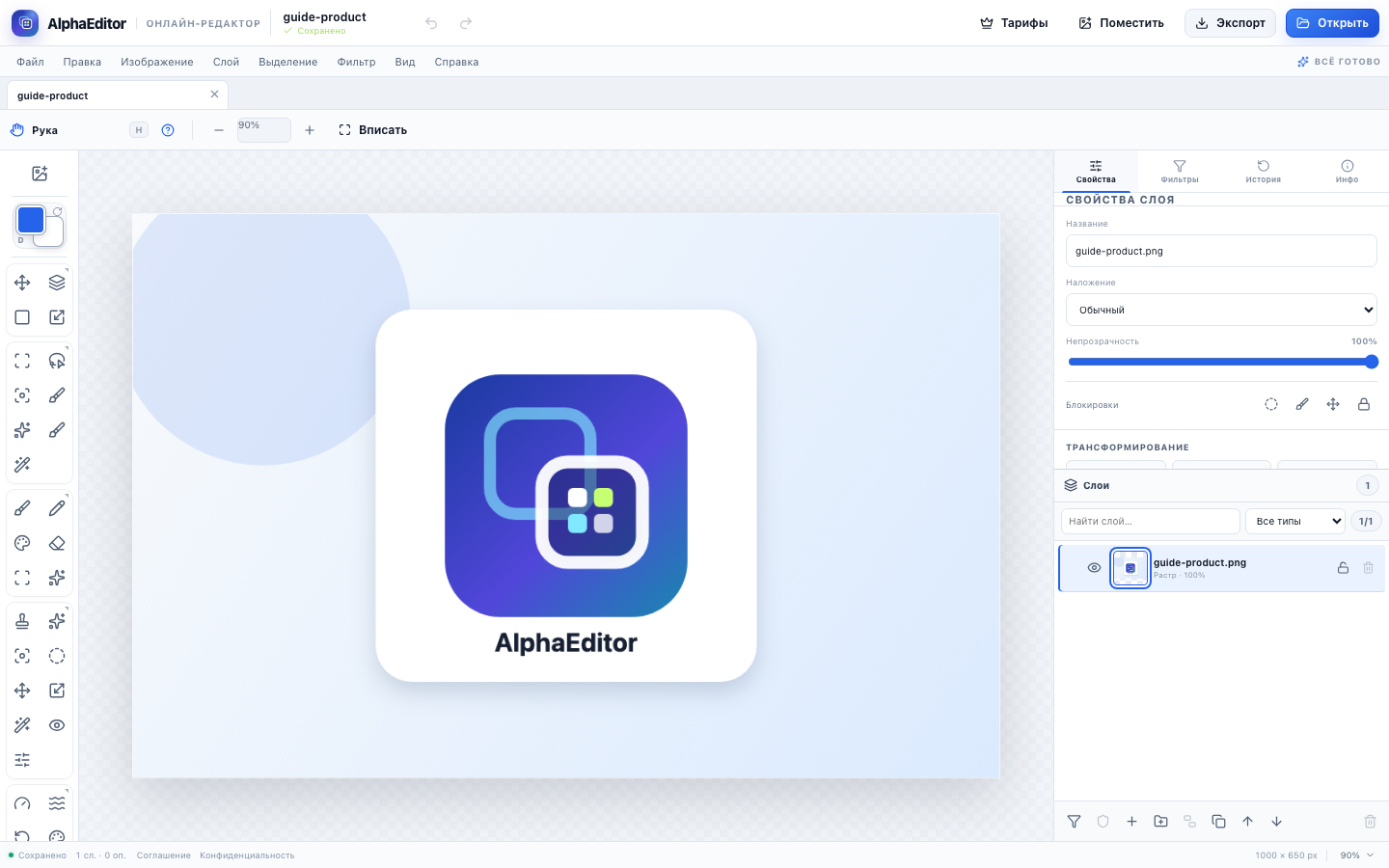
Быстрый старт
Откройте или создайте документ
Перетащите PNG, JPEG, WebP, AVIF, GIF, BMP, TIFF, SVG, PDF или PSD на холст. Кнопка «Новый проект» создаёт белый заблокированный фон.
Работайте отдельными слоями
Помещённые изображения, текст, фигуры и коррекции создают самостоятельные слои. Кисть, ластик, штамп и восстанавливающие кисти изменяют выбранный совместимый слой и не добавляют скрытый слой сами. Инструменты с отдельным предпросмотром результата — удаление объектов, перенос с учётом содержимого и корректирующая кисть — явно показывают создаваемый слой. Для ручной неразрушающей ретуши заранее создайте пустой слой и включите образец со всех видимых слоёв. Выбирайте объект кликом инструментом «Перемещение» или через панель справа.
Используйте выделение и маски
Выделение ограничивает заливку, стирание и обработку. Кнопка маски внизу панели слоёв превращает активное выделение в неразрушающую маску.
Проверяйте историю и сохраняйте результат
Cmd/Ctrl+Z отменяет действие, Shift+Cmd/Ctrl+Z возвращает его. Проект сохраняется автоматически; «Экспорт» создаёт итоговый файл. Клик по прежнему состоянию и новая правка создают отдельную ветку — исходный вариант не удаляется.
Карта интерфейса
Левая панель
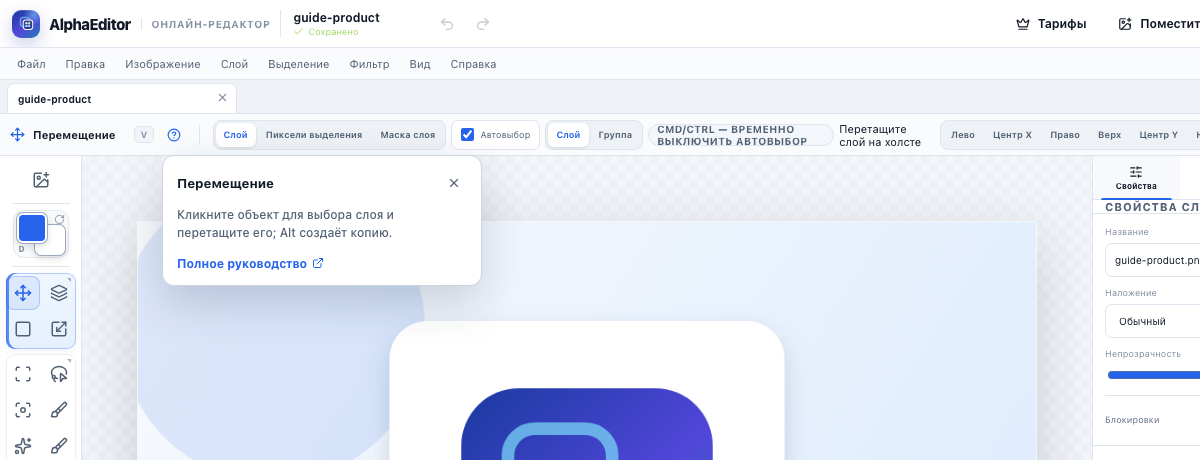
Все инструменты. Наведите указатель, чтобы увидеть название, клавишу и короткую инструкцию. Подсказка всегда открывается справа и не обрезается.
Верхняя строка параметров
Показывает только настройки активного инструмента. Значок вопроса рядом с названием объясняет текущий способ работы.
Холст
Центральная рабочая область. Пробел временно включает «Руку», колесо мыши меняет масштаб, а поворот вида не изменяет изображение.
Правая панель
Слои, свойства, фильтры, история и информация. Здесь меняются имя, непрозрачность, режим наложения, положение, маски и параметры удаления фона.
Слои и маски
Выбор и порядок
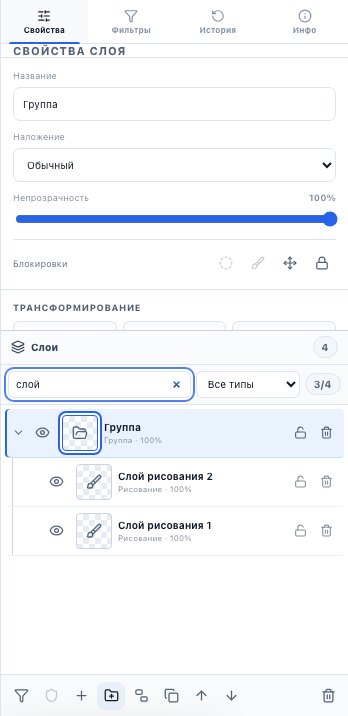
- Обычный клик выбирает один слой.
- Cmd/Ctrl-клик добавляет или убирает отдельный слой.
- Shift-клик выбирает непрерывный диапазон.
- Перетащите строку вверх/вниз или в центр группы.
- Двойной клик по имени включает переименование на месте.
- Поиск и фильтр типа помогают в больших документах.
Группы и замки
Группа перемещается, копируется и удаляется вместе со всем поддеревом. В строке «Блок.» доступны четыре режима: защита прозрачных пикселей, запрет рисования/стирания по пикселям, запрет перемещения/трансформации и полный замок. Блокировки группы наследуются дочерними слоями.
Содержимое и маска
Белая рамка вокруг миниатюры показывает активную цель. Клик по миниатюре изображения редактирует содержимое; клик по чёрно-белой миниатюре — маску. Значок цепочки связывает движение маски со слоем. После отключения связи маску можно перемещать независимо инструментом «Перемещение» или рисовать по ней белой и чёрной кистью. Ластик уменьшает видимость активной маски: «Кисть» учитывает мягкость, непрозрачность и подачу, «Карандаш» создаёт жёсткий круг, «Блок» — жёсткий квадрат. Каждый штрих отменяется и восстанавливается отдельно.
Текст прямо на холсте
Выберите «Текст» и кликните по существующему текстовому объекту или создайте новый. Появится обычный текстовый курсор с поддержкой разных раскладок. Cmd/Ctrl+Enter подтверждает весь ввод одной операцией истории, Escape возвращает текст к состоянию до редактирования. Для вертикального слоя выделите от одного до четырёх знаков в поле «Текст слоя» и нажмите «横»: тате-тю-ёко расположит этот диапазон горизонтально внутри одной вертикальной ячейки. Команда остаётся редактируемой, отменяемой и сохраняется вместе с проектом.
Выделение и удаление фона
Булевы режимы
«Новое» заменяет область, «Добавить» расширяет, «Вычесть» убирает, а «Пересечение» оставляет общую часть. Shift, Alt и Shift+Alt временно включают эти режимы при существующем выделении. Граница отображает итоговую форму без внутренних ложных контуров.
Варианты одной клавиши
Обычная клавиша возвращает последний выбранный инструмент группы, а Shift с той же клавишей перебирает варианты группы. Например, Shift+M меняет прямоугольник, эллипс, строку и столбец; Shift+L — обычное, многоугольное, магнитное лассо и кисть выделения. У многоугольного лассо Backspace удаляет вершину, Enter или двойной клик замыкает контур, Escape отменяет построение.
Точный край
«Растушёвка» задаёт мягкость края, «Сглаживание» управляет полупрозрачными краевыми пикселями. Фиксированные пропорции и размер полезны для аватаров, карточек и точных экспортных областей.

Умное удаление фона
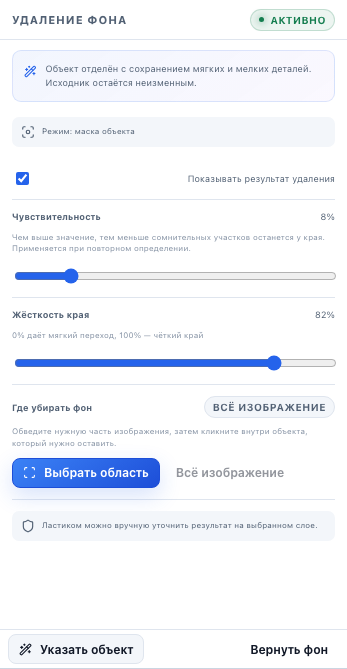
- Выберите растровый слой.
- При необходимости сначала создайте выделение нужной области.
- Нажмите «Удаление фона», затем кликните внутри объекта, который нужно оставить.
- Настройте жёсткость края. Чувствительность помогает убрать сомнительные фрагменты и применяется при повторном определении.
- Кнопка «Вернуть фон» полностью отключает результат без потери исходника.
Редактор строит мягкую маску и сохраняет исходное изображение неизменным. Волосы, мелкие и полупрозрачные края поддерживаются, но на стекле, дыме, сетке или похожих перекрывающихся объектах результат нужно обязательно проверить и при необходимости уточнить выделением и маской.
Справочник всех инструментов
Настройки каждого инструмента появляются над холстом. Значения с полем ввода можно задавать точно, а не только ползунком.
Перемещение и компоновка
Выбор объектов, построение областей и безопасное изменение геометрии слоёв.
Перемещение слоя
VКлик выбирает верхний объект. Перетаскивание двигает выбранные слои, Alt создаёт копию, Shift помогает сохранять направление.
Монтажная область
Shift+VПротяните новую область либо задайте пресет и точный размер сверху. Восемь маркеров меняют границы, Shift сохраняет пропорции; содержимое можно обрезать, переносить вместе с областью, вложить кнопкой и экспортировать отдельным PNG.
Рамка изображения
KНарисуйте контейнер, затем поместите или вложите растровый слой. «Заполнить» покрывает рамку, «Вместить» показывает изображение целиком, «Вручную» сохраняет заданное положение; двойной клик выбирает содержимое отдельно от контура.
Свободное трансформирование
Cmd/Ctrl+TТяните углы для масштаба, внешнюю область — для поворота. Enter применяет результат, Esc возвращает исходное состояние.
Выделение
Точные геометрические, цветовые и объектные области с режимами создания, добавления, вычитания и пересечения.
Прямоугольник, эллипс, строка и столбец
MПротяните область. Shift ограничивает пропорции, Alt рисует от центра; Shift+M последовательно выбирает эллипс, строку и столбец.
Лассо
LЗажмите кнопку мыши и непрерывно обведите область. После отпускания контур замыкается; растушёвка и сглаживание задаются сверху.
Многоугольное лассо
Shift+LКлики ставят вершины, Shift ограничивает отрезок шагом 45°, Backspace удаляет вершину, Enter или двойной клик замыкает, Esc отменяет построение.
Магнитное лассо
Shift+LВедите вдоль контрастной границы. Backspace удаляет последнюю точку, отпускание замыкает выделение, Esc отменяет.
Выделение объекта
WКликните объект либо ограничьте поиск прямоугольником или лассо. Режим уточнения управляет точностью и сглаживанием границы.
Быстрое выделение
WПроведите кистью по объекту. Режим «Добавить» расширяет область, «Вычесть» или Alt убирает лишние фрагменты.
Волшебная палочка
WКликните нужный цвет. Допуск расширяет диапазон оттенков, «Смежные пиксели» ограничивает поиск связной областью. Новое, Добавить, Вычесть и Пересечь меняют текущее выделение; «Все слои» переключает источник между активным слоем и видимой композицией.
Кисть выделения
QРисует редактируемую маску выделения. Настройте размер и растушёвку; переключайтесь между добавлением и вычитанием.
Фон и стирание
Неразрушающее отделение объекта, цветовое стирание и ручная доводка края.
Удаление фона
Кнопка на панелиСтроит мягкую неразрушающую маску главного объекта. Можно заранее выбрать область анализа, повторно определить фон внутри той же области, изменить чувствительность и жёсткость края или полностью вернуть исходник.
Ластик
EСтирает выбранный разблокированный слой или активную маску. «Кисть» даёт мягкий настраиваемый наконечник, «Карандаш» — жёсткий круг без сглаживания, «Блок» — квадрат без динамики. Непрозрачность задаёт силу стирания, а «Восстановить из истории» возвращает пиксели выбранного снимка.
Фоновый ластик
Shift+EБерёт образец под кистью и удаляет похожие пиксели. Contiguous и Protect Foreground помогают удержать края объекта.
Волшебный ластик
Shift+EОдним кликом удаляет найденную область похожего цвета. Результат остаётся отдельным отменяемым действием.
Рисование и заливка
Кистевые штрихи, смешивание, градиенты и заливки с сохранением параметров в документе.
Кисть
BРисует непосредственно по выбранному пиксельному слою или активной маске и никогда не создаёт скрытый вспомогательный слой. Для неразрушающего варианта сначала создайте пустой слой вручную. В строке сверху доступны режим мазка, размер до 5000 px, жёсткость, непрозрачность, подача, интервал до 1000%, сглаживание, угол и округлость. Раздел «Динамика» показывает образец кисти и настройки формы, рассеивания, текстуры, двойной кисти, цвета, передачи, аэрографа, мокрых краёв и шума. Нажим и наклон пера сохраняются в мазке. Alt временно берёт цвет, Shift+клик соединяет точки, [ ] меняют размер, Shift+[ ] — жёсткость, цифры — непрозрачность, Shift+цифры — подачу. На активной маске чёрный скрывает, белый проявляет, а защита прозрачных пикселей сохраняет прозрачность слоя.
Карандаш
Shift+BСоздаёт пиксельно резкий штрих без сглаживания. Подходит для масок, пиксель-арта и точечных исправлений.
Замена цвета
Shift+BСначала кликните образец, затем рисуйте по похожим пикселям. Допуск и режим sampling определяют охват.
Микс-кисть
Shift+BСмешивает загруженный цвет с холстом. Wet, Load и Mix управляют количеством краски и смешиванием.
Заливка
Shift+GКлик заполняет найденную область непосредственно в выбранном пиксельном слое, не создавая новый слой. Цвет берётся из основного образца; сверху настраиваются допуск, режим наложения, непрозрачность, сглаживание, смежность и образец с текущего либо всех слоёв. Активное выделение дополнительно ограничивает результат.
Градиент
GПротяните линию направления. Доступны Linear, Radial, Angle, Reflected и Diamond, а также редактируемые остановки цвета и прозрачности.
Ретушь и восстановление
Удаление дефектов, перенос объектов и восстановление фрагментов изображения.
Клонирующий штамп
S / AltAlt-клик задаёт источник, штрих переносит пиксели. Пять слотов, Aligned, масштаб, поворот и отражение позволяют повторно использовать образцы.
Восстанавливающая кисть
J / AltВ режиме «Образец» Alt-клик задаёт чистый источник, а штрих переносит его детали с адаптацией к тону цели. «Выровненный» сохраняет смещение между штрихами; без него каждый штрих начинает с одной исходной точки. Образец можно брать с текущего слоя, текущего и нижних либо со всех слоёв. Масштаб, поворот и отражение преобразуют источник, а диффузия меняет ширину тонового смешивания. Режим «Узор» использует выбранный материал и не требует Alt-клика. Каждый штрих отменяется целиком.
Точечная восстанавливающая кисть
Shift+JЗакрасьте небольшой дефект одним штрихом — источник вручную задавать не нужно. «С учётом содержимого» продолжает окружающие детали, «Ближайшее совпадение» переносит подходящий соседний фрагмент, а «Создать текстуру» повторяет фактуру. Размер, жёсткость и интервал управляют формой штриха; нажим пера можно привязать к размеру. «Все слои» учитывает видимую композицию. Результат применяется к выбранному пиксельному слою; для неразрушающей ретуши заранее создайте пустой слой. Один завершённый штрих отменяется целиком.
Заплатка
Shift+JСначала создайте выделение. В направлении «Источник» выделите дефект и перетащите рамку к чистому образцу; в «Назначении» выделите чистый образец и перенесите его на дефект. Во время переноса внутри целевой области показываются реальные пиксели исходного снимка, Escape отменяет действие. «Обычный» переносит образец с мягким краем, «С учётом содержимого» дополнительно адаптирует структуру (1–7) и цвет (0–10) к назначению; диффузия меняет ширину смешивания. «Все слои» учитывает видимую композицию. Перекрывающиеся источник и цель обрабатываются независимо от уже изменённых пикселей.
Перемещение с учётом содержимого
Shift+JЕсли выделения нет, обведите объект свободным контуром прямо этим инструментом; растушёвка смягчает край. Затем перетащите объект: «Переместить» восстанавливает старое место, «Расширить» сохраняет исходник и создаёт продолжение или копию. «Структура» управляет сохранением формы, «Цвет» — адаптацией к новому окружению. Если включено преобразование после переноса, появится рамка для масштаба и поворота. Enter или «Применить» подтверждают перенос, Escape или «Отмена» возвращают исходное изображение.
Продолжение объекта
Shift+JИнструмент доступен в Pro и Studio и вынесен отдельно от удаления. Первый клик находит границы объекта. Затем перетащите найденную область в сторону, куда объект должен продолжаться: исходник сохранится, а новая часть будет смешана с окружением. «Структура» (1–7) управляет сохранением формы и повторяющегося рисунка, «Цвет» (0–10) — адаптацией к новому окружению. Растушёвка смягчает стык, «Все слои» учитывает видимое изображение, а преобразование после переноса позволяет изменить масштаб и угол перед подтверждением. Enter применяет результат, Escape отменяет его.
Удаление объектов
Shift+JИнструмент доступен в Pro и Studio. Закрасьте лишний объект «Кистью» или обведите его замкнутым контуром — редактор продолжит окружающий фон и детали. По умолчанию результат создаётся сразу после мазка. Для сложного объекта отключите автоматическое применение, уточните красную область кнопками «Добавить» и «Вычесть» — Alt временно включает вычитание — затем нажмите «Применить». «Все слои» учитывает видимую композицию, а исходник остаётся без изменений. «Найти объект» создаёт начальную область, «Из выделения» использует подготовленное выделение. Жёсткость меняет край, «Структура» — сохранение окружающих деталей. Escape или «Отменить» прерывает действие.
Красные глаза
Shift+JКликните красное или белое отражение внутри зрачка. Если автоматическому поиску мешают соседние красные детали, обведите один глаз рамкой. «Размер зрачка» задаёт долю найденной области, «Затемнение» — итоговую темноту; оба параметра работают в диапазоне 1–100%. Коррекция уменьшает красный компонент и насыщенность, сохраняет светлый блик и отменяется одной командой. Escape отменяет незавершённую рамку.
Корректирующая кисть
Shift+KСоздаёт отдельный слой яркости, контраста или насыщенности. Режимы добавления и вычитания, размер, жёсткость, непрозрачность, подача и сглаживание записываются в маску. Можно продолжить выбранный слой, создать новый следующим штрихом, показать маску красным, инвертировать её или применить коррекцию к найденному объекту.
Тон и детализация
Локальная работа со светом, цветом, резкостью и смешиванием пикселей.
Осветлитель
OОсветляет тени, средние тона или света. Экспозиция задаёт силу, защита тонов уменьшает цветовые сдвиги.
Затемнитель
OЗатемняет выбранный тональный диапазон. Экспозиция задаёт силу, защита тонов уменьшает цветовые сдвиги.
Губка
OПовышает или снижает насыщенность. Защита насыщенных цветов уменьшает потерю деталей.
Размытие
RЛокально смягчает мелкие детали. Сила и выбор источника определяют интенсивность и учитываемые слои.
Резкость
RПовышает контраст мелких деталей. «Защита деталей» ограничивает шум и ореолы.
Смешивание
RРастягивает соседние пиксели вдоль штриха. «Рисование пальцем» добавляет основной цвет в начало движения.
История и узоры
Восстановление снимка документа и рисование повторяемыми материалами.
Узорный штамп
Shift+SРисует выбранным узором. Масштаб, поворот, выравнивание и художественный режим изменяют повторение материала.
Кисть истории
YВозвращает закрашиваемые области к сохранённому снимку истории, не меняя остальные части документа.
Художественная история
Shift+YВосстанавливает снимок плотными, свободными или точечными мазками. Область и чувствительность управляют их размером и распространением.
Текст, контуры и фигуры
Редактируемые текстовые и векторные слои без обязательной растеризации.
Текст
TКлик создаёт точечный текст, протягивание — абзац. Ввод и выделение работают прямо на холсте: Cmd/Ctrl+Enter подтверждает одной операцией, Escape отменяет. Поддерживаются стили диапазонов, вертикальная ориентация, тате-тю-ёко для выделенных 1–4 знаков, деформация и текст по контуру.
Текстовая маска
Shift+TСоздаёт горизонтальное или вертикальное выделение по форме текста, включая отверстия букв и сглаженные края.
Перо
PКлики ставят угловые точки, протягивание создаёт направляющие Безье. Замкните контур кликом по первой точке.
Перо кривизны
Shift+PСтавьте точки — плавная кривая рассчитывается автоматически. Точки можно преобразовывать и перемещать.
Свободное перо
Shift+PРисует контур от руки. Чувствительность сокращает количество точек, а магнитный режим притягивает линию к видимым границам.
Трассировка с учётом содержимого
Shift+PНаведение показывает найденную границу. Клик создаёт новый контур, продолжает открытый или обрезает лишний участок; «Детализация» и «Контраст границы» управляют точностью поиска.
Выделение контура
AВыбирает целый подконтур для перемещения, изменения операции и трансформации.
Опорные точки
Shift+AВыбирает отдельные опорные точки и направляющие. Несколько точек можно выравнивать, масштабировать и поворачивать.
Фигуры
UПротяните фигуру; Shift сохраняет пропорции или фиксирует линию с шагом 45°, Alt строит от центра. В «Геометрии» настраиваются четыре независимых радиуса прямоугольника, скругление треугольника, многоугольника и звезды, число и глубина лучей, окончания линии и стрелки. Заливка, обводка и фигуры из библиотеки остаются редактируемыми после создания.
Измерение и анализ
Получение цвета, размеров и служебных меток, которые не попадают в экспорт.
Пипетка
IКлик или протягивание непрерывно берёт основной цвет, Alt — фоновый. Сверху выбираются точка или среднее 3×3, 5×5 и 11×11, текущий слой, текущий и нижние либо все слои. Кольцо показывает код и значения цвета.
Цветовые эталоны
Shift+IСтавит до 10 постоянных точек. Перетащите точку; Alt-клик или Delete удаляет. В «Инфо» для каждой точки видны координаты и значения цвета, доступны точка или среднее 3×3, 5×5 и 11×11, а также скрытие маркеров.
Линейка и направляющие
Shift+IПротяните основной сегмент; Alt-протягивание от его конца создаёт второй угол. Панель показывает ΔX/ΔY, длину и углы в px/in/cm/mm/pt/pc; можно создать направляющие или выровнять выбранный слой либо всё изображение.
Заметки
Shift+IКлик добавляет заметку; перетаскивание перемещает, Alt-клик или Delete удаляет. Автор, текст, цвет и общая видимость сохраняются в проекте; маркеры не попадают в экспорт.
Счётчик
Shift+IКлики создают нумерованные маркеры; выбранный маркер перемещается и удаляется Alt-кликом или Delete. Группы имеют отдельные имена, цвета, размеры и последовательную перенумерацию; три иконки создают, очищают и удаляют группу.
Защищённая область
—Обведите зону, которую удаление фона и некоторые восстанавливающие операции не должны изменять.
Кадрирование и экспортные области
Изменение границ документа, коррекция перспективы и подготовка фрагментов.
Кадрирование
CТяните рамку или восемь маркеров; выбранная пропорция сохраняется при перетаскивании. «Вид» настраивает сетку, затемнение и поворот, «Выход» разделяет плотность печати без пересчёта и точный пиксельный размер. Enter применяет, Esc отменяет без изменения документа.
Перспективная обрезка
Shift+CРасставьте четыре угла плоскости, задайте выходной размер, PPI и интерполяцию. Пересекающаяся сетка блокируется, а сильное растяжение показывает предупреждение качества.
Раскройка
Shift+CСоздаёт экспортные фрагменты свободной рамкой, в точной пропорции/размере или по направляющим. Перекрытия разрешены: верхним считается последний в порядке. Фрагменты не меняют пиксели документа.
Выбор фрагмента
Shift+CКлик выбирает верхний фрагмент, Shift/Ctrl/⌘ добавляет к выбору. Восемь маркеров меняют размер; доступны выравнивание, распределение, порядок, деление, имя, ссылка, описание, PNG, JPEG, WebP и общий ZIP-архив. Автообласть сначала преобразуйте в пользовательскую.
Полный список без объединённых позиций
Ниже каждый вариант панели указан отдельно. Так можно проверить точное название, способ включения и то, к какой части документа применяется инструмент.
Перемещение и компоновка
Перемещение
V; Shift+V — следующий вариантКликните объект, чтобы выбрать его слой, затем перетащите. Alt создаёт копию.
Применяется к: слой, маска слоя, выделение, векторный контур.Монтажная область
V; Shift+V — следующий вариантПротяните новую монтажную область или задайте её точный размер сверху.
Применяется к: монтажная область.Рамка
KНарисуйте контейнер и поместите в него изображение; двойной клик выбирает содержимое.
Применяется к: рамка.Геометрическое выделение
Прямоугольная область
M; Shift+M — следующий вариантПротяните прямоугольную область; Shift делает её квадратной, Alt строит от центра.
Применяется к: выделение.Овальная область
M; Shift+M — следующий вариантПротяните овальную область; Shift делает её кругом, Alt строит от центра.
Применяется к: выделение.Одна строка
M; Shift+M — следующий вариантКликните строку документа, чтобы получить выделение высотой ровно один пиксель.
Применяется к: выделение.Один столбец
M; Shift+M — следующий вариантКликните столбец документа, чтобы получить выделение шириной ровно один пиксель.
Применяется к: выделение.Свободное выделение
Лассо
L; Shift+L — следующий вариантЗажмите кнопку мыши и обведите область свободной линией; отпускание замыкает контур.
Применяется к: выделение.Многоугольное лассо
L; Shift+L — следующий вариантКликами ставьте вершины; Enter или двойной клик замыкает контур, Escape отменяет.
Применяется к: выделение.Магнитное лассо
L; Shift+L — следующий вариантВедите вдоль контрастного края; точки притягиваются к найденной границе.
Применяется к: выделение.Кисть выделения
L; Shift+L — следующий вариантРисуйте область выделения кистью, переключаясь между добавлением и вычитанием.
Применяется к: выделение.Выделение по изображению
Выделение объектов
W; Shift+W — следующий вариантКликните объект или ограничьте область поиска, затем уточните найденную маску.
Применяется к: выделение.Быстрое выделение
W; Shift+W — следующий вариантПроведите кистью по объекту; Alt временно вычитает лишнюю область.
Применяется к: выделение.Волшебная палочка
W; Shift+W — следующий вариантКликните цвет; допуск и смежность определяют охват похожих пикселей.
Применяется к: выделение.Кадрирование и фрагменты
Обрезка
C; Shift+C — следующий вариантНастройте рамку и нажмите Enter; Escape возвращает исходные границы.
Применяется к: документ, пиксельный слой.Перспективная обрезка
C; Shift+C — следующий вариантРасставьте четыре угла плоскости и задайте точный выходной размер.
Применяется к: документ, пиксельный слой.Раскройка
C; Shift+C — следующий вариантНарисуйте экспортируемый фрагмент или создайте фрагменты по направляющим.
Применяется к: служебные метки.Выбор фрагмента
C; Shift+C — следующий вариантВыбирает, перемещает и изменяет существующие экспортные фрагменты.
Применяется к: служебные метки.Измерение и служебные метки
Пипетка
I; Shift+I — следующий вариантКлик или протягивание берёт цвет; Alt выбирает фоновый образец.
Применяется к: образцы цвета.Цветовой эталон
I; Shift+I — следующий вариантСтавит постоянную точку контроля цвета; перетащите её для перемещения.
Применяется к: служебные метки.Линейка
I; Shift+I — следующий вариантПротяните измерение; Alt от конечной точки добавляет второй угол.
Применяется к: служебные метки.Заметка
I; Shift+I — следующий вариантКлик ставит заметку; перетаскивание перемещает, Delete удаляет.
Применяется к: служебные метки.Счётчик
I; Shift+I — следующий вариантКлики ставят нумерованные метки выбранной группы.
Применяется к: служебные метки.Ретушь и восстановление
Корректирующая кисть
Без отдельной клавишиРисует локальную коррекцию яркости, контраста или насыщенности через маску.
Применяется к: маска слоя.Удаление
J; Shift+J — следующий вариантЗакрасьте или обведите лишний объект, затем уточните область и примените восстановление.
Применяется к: пиксельный слой.Точечная восстанавливающая кисть
J; Shift+J — следующий вариантЗакрасьте небольшой дефект — подходящий источник подбирается автоматически.
Применяется к: пиксельный слой.Восстанавливающая кисть
J; Shift+J — следующий вариантAlt-клик задаёт чистый источник, штрих переносит детали с адаптацией тона.
Применяется к: пиксельный слой.Заплатка
J; Shift+J — следующий вариантВыделите область и перетащите её между дефектом и чистым образцом.
Применяется к: пиксельный слой, выделение.Перемещение с учётом содержимого
J; Shift+J — следующий вариантОбведите объект и перетащите; Enter применяет перенос, Escape отменяет.
Применяется к: пиксельный слой, выделение.Продолжение объекта
J; Shift+J — следующий вариантОбведите объект и перетащите; Enter применяет перенос, Escape отменяет.
Применяется к: пиксельный слой, выделение.Красные глаза
J; Shift+J — следующий вариантКликните отражение в зрачке или обведите один глаз рамкой.
Применяется к: пиксельный слой.Рисование
Кисть
B; Shift+B — следующий вариантРисует по выбранному пиксельному слою или маске с заданными размером и подачей.
Применяется к: пиксельный слой, маска слоя.Карандаш
B; Shift+B — следующий вариантСоздаёт жёсткий пиксельный штрих без сглаживания края.
Применяется к: пиксельный слой, маска слоя.Замена цвета
B; Shift+B — следующий вариантВозьмите образец цвета и закрашивайте только похожие пиксели.
Применяется к: пиксельный слой.Микс-кисть
B; Shift+B — следующий вариантСмешивает загруженный цвет с цветами холста подобно влажной краске.
Применяется к: пиксельный слой.Клонирование, узоры и история
Штамп
S; Shift+S — следующий вариантAlt-клик задаёт источник, обычный штрих переносит его пиксели.
Применяется к: пиксельный слой.Узорный штамп
S; Shift+S — следующий вариантРисует выбранным повторяемым узором с параметрами кисти.
Применяется к: пиксельный слой, маска слоя.Архивная кисть
Y; Shift+Y — следующий вариантВозвращает закрашиваемые области к выбранному снимку истории.
Применяется к: пиксельный слой.Художественная архивная кисть
Y; Shift+Y — следующий вариантВосстанавливает снимок стилизованными художественными мазками.
Применяется к: пиксельный слой.Стирание
Ластик
E; Shift+E — следующий вариантСтирает пиксели выбранного слоя или уменьшает видимость активной маски.
Применяется к: пиксельный слой, маска слоя.Фоновый ластик
E; Shift+E — следующий вариантБерёт образец под кистью и стирает похожий фон, удерживая край объекта.
Применяется к: пиксельный слой.Волшебный ластик
E; Shift+E — следующий вариантОдним кликом стирает найденную область похожего цвета.
Применяется к: пиксельный слой.Заливка и градиент
Градиент
G; Shift+G — следующий вариантПротяните линию от начала к концу градиента.
Применяется к: пиксельный слой, маска слоя.Заливка
G; Shift+G — следующий вариантКликните область, чтобы залить связанные пиксели основным цветом.
Применяется к: пиксельный слой, маска слоя.Тон и детализация
Размытие
Без отдельной клавишиЛокально смягчает мелкие детали изображения.
Применяется к: пиксельный слой.Резкость
Без отдельной клавишиЛокально усиливает контраст деталей с защитой от лишнего шума.
Применяется к: пиксельный слой.Палец
Без отдельной клавишиРастягивает и смешивает соседние пиксели вдоль штриха.
Применяется к: пиксельный слой.Осветлитель
O; Shift+O — следующий вариантОсветляет выбранный тональный диапазон мягкими штрихами.
Применяется к: пиксельный слой.Затемнитель
O; Shift+O — следующий вариантЗатемняет выбранный тональный диапазон мягкими штрихами.
Применяется к: пиксельный слой.Губка
O; Shift+O — следующий вариантПовышает или снижает насыщенность закрашиваемых областей.
Применяется к: пиксельный слой.Перо и построение контуров
Перо
P; Shift+P — следующий вариантКлики создают угловые точки, протягивание — направляющие Безье.
Применяется к: векторный контур, слой-фигура.Свободное перо
P; Shift+P — следующий вариантРисуйте контур от руки; чувствительность управляет числом опорных точек.
Применяется к: векторный контур.Перо кривизны
P; Shift+P — следующий вариантСтавьте точки — плавная кривая рассчитывается автоматически.
Применяется к: векторный контур.Добавить опорную точку
P; Shift+P — следующий вариантКликните существующий сегмент, чтобы добавить в него редактируемую опорную точку.
Применяется к: векторный контур.Удалить опорную точку
P; Shift+P — следующий вариантКликните существующую опорную точку, чтобы удалить её без растеризации контура.
Применяется к: векторный контур.Преобразовать точку
P; Shift+P — следующий вариантКликните или протяните опорную точку, чтобы переключить угол и плавные направляющие.
Применяется к: векторный контур.Трассировка с учётом содержимого
P; Shift+P — следующий вариантНаведите на контрастный край, проверьте предпросмотр и кликните для создания или продолжения контура.
Применяется к: векторный контур.Редактирование контуров
Выделение контура
A; Shift+A — следующий вариантВыбирает целый подконтур для перемещения и операций.
Применяется к: векторный контур, слой-фигура.Прямое выделение
A; Shift+A — следующий вариантВыбирает отдельные опорные точки и их направляющие.
Применяется к: векторный контур.Текст
Горизонтальный текст
T; Shift+T — следующий вариантСоздаёт и редактирует горизонтальный текст прямо на холсте.
Применяется к: текстовый слой, векторный контур.Вертикальный текст
T; Shift+T — следующий вариантСоздаёт вертикальный текст; выделенные 1–4 знака можно собрать горизонтально командой тате-тю-ёко.
Применяется к: текстовый слой.Горизонтальная текстовая маска
T; Shift+T — следующий вариантСоздаёт горизонтальное выделение по форме введённого текста.
Применяется к: выделение.Вертикальная текстовая маска
T; Shift+T — следующий вариантСоздаёт вертикальное выделение по форме введённого текста.
Применяется к: выделение.Фигуры
Прямоугольник
U; Shift+U — следующий вариантПротяните фигуру; заливка, обводка и геометрия остаются редактируемыми.
Применяется к: слой-фигура.Эллипс
U; Shift+U — следующий вариантПротяните фигуру; заливка, обводка и геометрия остаются редактируемыми.
Применяется к: слой-фигура.Треугольник
U; Shift+U — следующий вариантПротяните фигуру; заливка, обводка и геометрия остаются редактируемыми.
Применяется к: слой-фигура.Многоугольник
U; Shift+U — следующий вариантПротяните фигуру; заливка, обводка и геометрия остаются редактируемыми.
Применяется к: слой-фигура.Звезда
U; Shift+U — следующий вариантПротяните фигуру; заливка, обводка и геометрия остаются редактируемыми.
Применяется к: слой-фигура.Линия
U; Shift+U — следующий вариантПротяните линию; Shift ограничивает угол шагом 45 градусов.
Применяется к: слой-фигура.Произвольная фигура
U; Shift+U — следующий вариантВыберите форму в библиотеке и протяните её на холсте; оформление остаётся редактируемым.
Применяется к: слой-фигура.Главные горячие клавиши
Сохранение и восстановление
Документ и открытые изображения сохраняются автоматически. После повторного открытия страницы редактор сначала восстанавливает материалы проекта и только затем показывает холст.
Объект не двигается
Проверьте замок самого слоя и родительской группы, затем убедитесь, что «Перемещение» работает с целью «Слой», а не «Пиксели» или «Маска».
Кисть ничего не рисует
Проверьте активную миниатюру «содержимое/маска», непрозрачность, подачу, выделение и замки пикселей. Кисть и ретушь работают только по выбранному растровому слою, слою рисования или совместимой маске. Для текста, фигуры или коррекции создайте пустой слой вручную — редактор не добавляет скрытые вспомогательные слои.
Удалился не тот фон
Ограничьте анализ выделением, уменьшите чувствительность, повторите определение и уточните край ластиком или защищённой областью.
После обновления страницы кажется пусто
Дождитесь исчезновения экрана «Восстанавливаем рабочее пространство». Не закрывайте вкладку, пока вверху показано «Сохраняется».